操作説明
説明が要らないユーザーインターフェイスを目指しています。
操作できる箇所にマウスのカーソルを当てると、ポインター又は操作を表すマウスカーソル マークに変わり直感的に判るようにしています。
これでも操作説明が必要な部分があったら落書き人のUIセンスの拙さです。お知らせ下さい。
ちゅんラヂの使い方
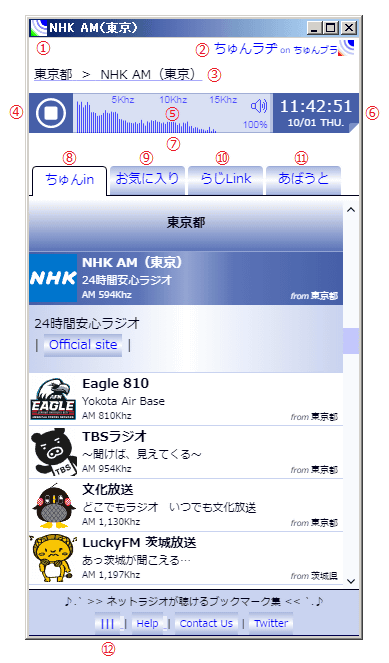
① メッセージ欄
② リロード
ちゅんラヂの再読み込み
ちゅんラヂが無反応になった場合等にリロードすることで復帰できます。
③ 受信中の放送局名
受信中にここをクリックすることでお気に入り登録ができます。
④ Play/Stop
受信の開始と停止
⑤ 音量調整欄など
受信中にドラッグ(スワイプ),(クリック)フリックで音量調整ができます。
背景には再生音の周波数分布グラフ(Visualizer)が表示されます。
⑥ 時計とタイムカウンター
日時表示と再生タイムカウンターです。
その表示はクリック(タップ)で切り替わります。
⑦ 番組インフォメーション
*予約*
⑧ 放送局の選局ナビ
選局一覧です。汎用ブラウザ(ChromeやFirefox)で開いたときと、専用ブラウザ「ちゅんブラ」で開いたときで選局数に違いがあります。「ちゅんブラ」は受信制限が少ないことから選局数が多くなっています。
選局は受信したい放送局の行をクリック、またはドラック&ドロップでプレイヤー欄に落とします。
選局されている放送局欄の背景色が変わります。
選局一覧の放送局行をドラック&ドロップで「お気に入り」タグに落とすことでお気に入り設定できます。
選局した履歴をブラウザの戻る・進むで遷移できます。
「ちゅんブラ」での選局の戻る・進むはコンテキストメニュー内にあります。
⑨ お気に入り
詳しくは「お気に入りの使い方」を御覧ください。
⑩ らじリンク
ネットラジオ関連のリンク集
以前は世界の配信元と配信まとめサイトへのリンクを行っていましたが、そのリンクは止めました。
その理由はリンク先が廃止されて、そのドメインが危険サイトに化けるケースが見受けられたからです。
⑪ あばうと
選局プリセット情報などのお知らせ
現在位置の都道府県を表示
デザイン
・選局欄の表示順序
・選局欄を国内に絞り込み
・ビジュアライザーの種類
・画面フィルターの種類
コンプレッサーとイコライザも設けてあります。
⑫ コンテキストメニュー
PCのマウス環境なら、コンテキストメニューは右クリックで表示されます。
タッチパネルでは右クリックが出来ない。ので下段右側にコンテキストメニューを設けてあります。
コンテキスメニューにはあると便利な機能が設けられています。
お気に入りの使い方
お気に入りに登録
選局ナビ欄から「お気に入り」タブへドラッグ&ドロップ、またプレイヤー欄の上の放送局名をクリック
登録が行われると「Added to my favorites.」と読み上げられます。*1
お気に入りにから受信
受信したい「お気に入り」行を「プレイヤー欄」へドラッグ&ドロップ、またはクリック
お気に入り行の並び替え
移動したい「お気に入り行」を移動したい「お気に入り行」へドラッグ&ドロップ
下から上へのドラック&ドロップはドロップした上に移動
上から下へのドラック&ドロップはドロップした下に移動
お気に入り行の抹消
抹消したい「お気に入り」行を「お気に入りゴミ箱」へドラッグ&ドロップ
抹消が行われると「Removed from my favorites.」と読み上げられます。*1
URL引数(起動オプション)
-
URL引数名URL引数値説明
-
url引数の指定方法
https://7desihn.jp/tr/?URL引数1&URL引数1&・・・&URL引数n最初に指定するURL引数は「?」で始めて、その後は「&」で連結する。
値のある引数は引数名と値を「=」で結ぶ。
-
autoplayなし
前回受信していた局が自動受信します。
Autoplay Policyにより機能しない場合が主です。Autoplay Policyの実装はブラウザによって異なります。
事例 https://7design.jp/tr/?autoplay#JOAK@JP14
※Tips:Chromeの場合
ちゅんラヂを使い続けるとMedia Engagement Index(MEI)のScoreが上がりAutoplayが有効になります。
Chromeのアドレス欄に「chrome://media-engagement」と入力することでMEIのスコアが確認できます。
※Tips:ちゅんブラで利用した場合
ちゅんブラ(Ver.α008以降)の起動オプションで自動受信が可能です。
「tr_aid . autoplay」前回受信していた局を自動受信
「tr_aid . autoplay hash=JOAK@JP13」特定局を自動受信
-
pref位置判定は「ip-api.com」で行っております。
これは民放ラジオ配信側の位置判定と異なる事があり、選局が出来ない場合があります。
その場合はURL引数で正しい県域を指定して下さい。
民放ラジオ局側判定の聴取可能県域と矛盾する指定をした場合の聴取可否は関知致しません。
※プライバシーポリシー
・ちゅんラヂは利用者の現在地を収集致しません。
・「pref=99」で津々浦々な選局確認ができます。
-
#局コールサイン@JPxxラジオ局の自動選局
例 https://7design.jp/tr/#JOAK@JP13
東京都のNHK AM放送に自動的にチュンイン
・JOAK:NHK AMのコールサイン
・JP13:東京都 「13」の部分は都道府県コードです。
ハッシュ「#」指定はURLの最後に記述!
受信中の各放送局のハッシュ値は「あばうと」タブの中の|環境|→|ちゅんラヂURL情報|→|ハッシュ値|に表示されています。
-
pausetoなし
受信一時停止
STOPボタンにかわり、PAUSEボタンが表示されます。 ポーズは急な電話や訪問があった時に一時的に音を止めて、止めた箇所から追っかけ再生をしたい時に便利です。
事例 https://7design.jp/tr/?pauseto
※STOPとPAUSEの操作ボタンは排他仕様です。
STOP(⏹):受信が止まります。
PAUSE(⏸):音のみ止まり受信は続いています。再生でポーズした所か再開(追っかけ再生)することができます。
※注意事項
PAUSEで音はとまりますが受信は続いています。そして長時間PAUSEを続けた場合はブラウザによって挙動が異なります。
・長時間Pauseするとバッファリングがリセットされる。(Chromium系)
・ブラウザがクラッシュ(古いGecko系)
-
efface無しLocal Storageをクリアー
何らなの理由でちゅんラヂが不調になったときに、ちゅんラヂの設定をクリアーしてから起動されます。
その他、色々な機能
-
操作内容概要
-
コンテキストメニュー
contextmenu
ちゅんラヂのスクリーン上で右クリックまたはフッター欄「|||」クリックで表示されるメニューです。
なお、タップが機能するブラウザ環境ではロングタップに当該機能を割り当てていません。
ちゅんブラで、あると便利なブラウザー操作メニュー等を実現するために用意したメニューです。
コンテキストメニューに用意されている機能は
・選局戻る
・選局進む
・津々浦々
・県域制限
・再読み込み
・ちゅんラヂについて
・ちゅんブラとは
この機能とのトレードオフで、ブラウザ本来のコンテキストメニューは表示されません。
-
選局状態をブックマーク選局すると、ブラウザのアドレス表示欄に、そのラジオ局を自動選局するURLフラグメントが表示されます。この状態でブックマークしてください。
-
ちゅんラヂ プレイヤーを埋め込み利用音源をブログやホームページで公開したい時、そんな時にちゅんラヂプレイヤーがブログパーツの様に使えます。
埋め込み例 ※変な音が鳴り続けますので音量にご注意ください。 上記の埋め込みコード<iframe src="https://7design.jp/tr/tunein2player.html?cros=anonymous&loop&url=https%3A%2F%2F7design.jp%2Ftr%2Fmedia%2Fmagic_elevator.mp3" allow="autoplay; encrypted-media" style="width: 100%; height: 48px; border:0;"> </iframe>
?cros=anonymous
&loop
&url=https://7design.jp/media/magic_elevator.mp3